
Youtube Downloader HD — настольная программа для Windows, которая сохраняет видео с YouTube на компьютер по ссылке, дает выбрать качество ролика и при необходимости конвертирует результат в MP4. Она ориентирована не на универсальную работу со всеми видеосайтами, а на конкретный сценарий: пользователь берет ссылку на ролик или плейлист YouTube, вставляет ее в поле Video URL, выбирает разрешение в Video Quality, указывает папку через Browse и запускает загрузку кнопкой Download.
Главная особенность Youtube Downloader HD — сочетание простого окна без сложных панелей и поддержки высоких разрешений. Программа работает с роликами в HD 720p, Full HD 1080p, Quad HD 1440p и 4K Ultra HD 2160p, включая варианты 30/60 FPS, когда такое качество есть у исходного видео. Внутри интерфейса нет редактора, таймлайна, встроенной библиотеки с медиаконтентом или сложного менеджера проектов: весь процесс сводится к ссылке, качеству, папке сохранения, очереди и запуску загрузки.
Youtube Downloader HD полезен там, где нужно сохранить обучающее видео, лекцию, обзор, инструкцию, ролик для просмотра без стабильного интернета или подборку материалов из плейлиста. При этом программу нельзя воспринимать как замену видеоредактору, медиаконвертеру полного цикла или универсальному менеджеру загрузок. Для обработки скачанного файла после сохранения лучше использовать отдельные инструменты: например, конвертацию и перекодирование удобнее выполнять в HandBrake, а воспроизведение разных форматов — в VLC Media Player.
Для каких задач подходит Youtube Downloader HD
Youtube Downloader HD рассчитан на пользователей, которым нужно быстро сохранить видео с YouTube на ПК без настройки десятков параметров. Программа закрывает базовый, но востребованный набор действий: вставить ссылку, выбрать качество, включить MP4-конвертацию, добавить несколько роликов в очередь, сохранить плейлист или импортировать список ссылок из TXT-файла.
Программа особенно уместна в следующих сценариях:
нужно скачать видео с YouTube для просмотра без подключения к интернету;
требуется сохранить ролик в Full HD или 4K для просмотра на телевизоре, мониторе или медиаплеере;
нужно перенести файл на Android-планшет, iPhone, iPad или другой проигрыватель, которому удобнее MP4;
пользователь собирает локальную подборку обучающих роликов, инструкций, лекций или технических материалов;
нужно скачать несколько видео подряд, но без ручного запуска каждого ролика отдельно;
требуется portable-режим, чтобы запускать программу без установки;
нужен простой YouTube Downloader HD для Windows без командной строки.
При разовой загрузке одного ролика Youtube Downloader HD удобен тем, что не требует настройки профилей, учетных записей, шаблонов имен или правил обработки. При регулярной загрузке программа выигрывает за счет очереди: ролики можно добавлять списком, а затем запускать пакетное сохранение. В отличие от Free Download Manager и Download Master, Youtube Downloader HD не пытается быть универсальным менеджером файловых загрузок, а сосредоточен именно на YouTube.
Для больших медиаколлекций, скачивания субтитров, работы с разными видеохостингами и автоматизации командной строкой возможностей Youtube Downloader HD уже недостаточно. В таких задачах логичнее сравнивать программу с 4K Video Downloader+, JDownloader, yt-dlp и Open Video Downloader. Youtube Downloader HD лучше раскрывается не как инструмент для всего, а как простая программа для загрузки роликов с YouTube с выбором качества и MP4-результатом.
Краткая карточка программы
| Параметр | Что важно знать |
|---|---|
| Назначение | Загрузка видео с YouTube на компьютер |
| Основной сценарий | Вставка ссылки в Video URL, выбор качества, папка сохранения, кнопка Download |
| Платформа | Windows 7/8/10/11; для XP/Vista есть отдельный специальный релиз |
| Интерфейс | Английский |
| Максимальное качество | До 4K Ultra HD 2160p, включая 30/60 FPS при наличии такого исходника |
| Другие варианты качества | Low Quality 240p, Normal Quality 360p, High Quality 480p, HD 720p, Full HD 1080p, Quad HD 1440p |
| Конвертация | Конвертация скачанного видео в MP4 |
| Очередь | Добавление нескольких роликов в список и пакетная загрузка |
| Плейлисты | Загрузка плейлистов YouTube через URL плейлиста или ссылку с параметром list |
| TXT-импорт | Добавление нескольких URL из текстового файла, по одной ссылке на строку |
| Portable-режим | Есть portable-вариант без установки |
| Сильная сторона | Прямой процесс без сложной настройки |
| Основное ограничение | Программа ориентирована на YouTube и не заменяет универсальные загрузчики для множества сайтов |
Youtube Downloader HD работает как отдельное окно с фиксированной логикой: ссылка, качество, конвертация, папка, очередь, прогресс. В этом ее практическая ценность: пользователь не настраивает сложные профили экспорта, а сразу выбирает, в каком качестве сохранить конкретный ролик.
Интерфейс Youtube Downloader HD
Интерфейс Youtube Downloader HD построен вокруг одного рабочего экрана. В верхней части расположены служебные кнопки, ниже — выбор качества, поле для ссылки, параметры конвертации и блок сохранения. В нижней части отображаются статус, прогресс и кнопка запуска загрузки. Такая компоновка не похожа на современные медиакомбайны, зато позволяет быстро понять рабочую последовательность: сначала ссылка, затем качество, затем папка, затем загрузка.
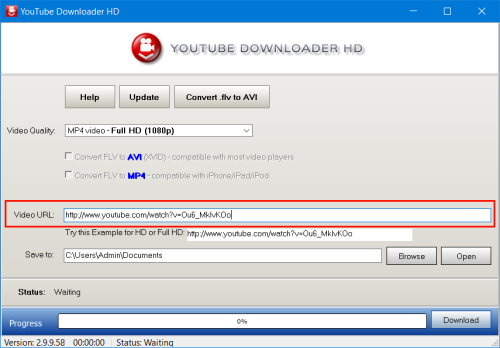
Поле Video URL — центральная часть сценария. Именно туда вставляется адрес ролика YouTube. Рядом с ним в новых сборках используется кнопка очистки поля, а ниже находится пример ссылки для проверки HD или Full HD. При работе с отдельным роликом пользователь вставляет обычную ссылку на видео; при работе с плейлистом программа принимает playlist URL или ссылку на видео, где есть параметр list.
На скриншоте видно, что Video URL выделено как основное поле ввода. Ниже расположена строка Save to, где указывается папка, а справа от нее находятся Browse и Open. Browse нужен для выбора каталога сохранения, а Open открывает папку с результатом после загрузки. Внизу находится шкала Progress, строка состояния и кнопка Download.
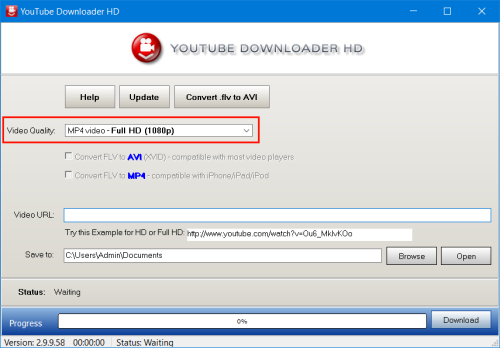
Блок Video Quality отвечает за разрешение. В программе доступны не абстрактные режимы вроде высокое или низкое, а понятные варианты: 240p, 360p, 480p, HD 720p, Full HD 1080p, Quad HD 1440p и 4K Ultra HD 2160p. Для части разрешений предусмотрены варианты 30 FPS и 60 FPS. Программа может скачать выбранный вариант только тогда, когда соответствующий поток есть у исходного ролика.
В интерфейсе есть параметр загрузки более низкого разрешения, если выбранное качество недоступно. Он важен для практической работы: пользователь может выбрать 4K, но не каждый ролик на YouTube загружен автором в 2160p. Если такой поток отсутствует, программа сохраняет ближайший доступный вариант, а не превращает задачу в ручной подбор разрешения. Softpedia отдельно отмечает этот сценарий: если клип не имеет нужного качества, приложение все равно скачивает ролик в более низком разрешении, пока соответствующий пункт включен.
Чекбоксы конвертации расположены рядом с настройками качества. Convert FLV to MP4 нужен, когда требуется получить MP4-файл для телефона, планшета, медиаплеера, телевизора или обычного видеопроигрывателя. В старых вариантах интерфейса также присутствует Convert FLV to AVI, а сверху есть отдельная кнопка Convert .flv to AVI. Это не превращает Youtube Downloader HD в полноценный видеоконвертер, но позволяет обработать скачанный FLV без отдельной программы.
В новых выпусках интерфейс развивался вокруг очереди и пакетной загрузки. Добавление в список выполняется через Add to Download Queue, а для плейлистов используется опция Download entire playlist. В списке роликов отображаются название, качество, статус и ссылка. Если в очереди есть несколько элементов, скачивание идет по выбранным пунктам; непомеченные элементы пропускаются. Такой подход важен, когда в списке есть лишние ролики или пользователь хочет временно отложить часть загрузок.
Основные функции Youtube Downloader HD
Загрузка видео по ссылке
Базовая функция Youtube Downloader HD — загрузка одного ролика по URL. Пользователь открывает ролик в браузере, копирует ссылку, вставляет ее в Video URL, выбирает качество и нажимает Download. Программа сохраняет файл в выбранную папку и показывает ход операции в строке Progress.
Этот сценарий удобен для одиночных роликов: инструкции, вебинара, обучающего материала, обзора, лекции, записи мероприятия. Программа не требует создавать проект, выбирать контейнер вручную перед каждым запуском или настраивать кодек. Если выбран Convert to MP4, результат становится совместимее с большинством бытовых устройств и стандартных видеоплееров.
Для пользователя, который ищет загрузку видео с YouTube на компьютер без лишней настройки, именно этот режим является основным. В отличие от браузерных расширений, Youtube Downloader HD работает отдельным приложением. В отличие от командных инструментов, ему не нужны команды, параметры запуска и ручной выбор потоков через терминал.
Выбор качества видео
Youtube Downloader HD позволяет выбирать качество через выпадающий список Video Quality. Набор вариантов включает низкие разрешения для экономии места и высокие разрешения для просмотра на больших экранах. COMPUTER BILD перечисляет диапазон от 240p и 480p до HD 720p, Full HD 1080p, Quad HD 1440p и 4K Ultra HD 2160p с 30/60 FPS.
Практическая логика выбора такая:
| Сценарий | Подходящее качество | Что учитывать |
|---|---|---|
| Просмотр на старом ноутбуке | 720p | Файл меньше, нагрузка на систему ниже |
| Просмотр на Full HD-мониторе | 1080p | Хороший баланс размера и детализации |
| Архивирование важного ролика | 1440p или 2160p | Файл занимает больше места |
| Динамичное видео | 60 FPS | Доступно только при наличии 60 FPS у исходного ролика |
| Быстрое сохранение при слабом интернете | 360p или 480p | Качество ниже, зато файл меньше |
| Перенос на телефон | 720p или 1080p MP4 | Важны совместимость и размер файла |
Выбор 4K не гарантирует, что каждый ролик будет сохранен именно в 2160p. YouTube хранит разные варианты качества в зависимости от исходной загрузки автора, обработки ролика и доступных потоков. Поэтому в Youtube Downloader HD важен параметр, разрешающий загрузить более низкое качество при отсутствии выбранного. Он избавляет от ситуации, когда пользователь каждый раз вручную перебирает 1080p, 720p и 480p.
Конвертация в MP4
MP4 — самый практичный формат для большинства бытовых сценариев: его открывают медиаплееры, телевизоры, смартфоны, планшеты и стандартные проигрыватели Windows. В Youtube Downloader HD для этого используется Convert to MP4. При активном чекбоксе программа конвертирует скачанный ролик в MP4, что удобно при переносе на iPhone, iPad, Android-устройства и обычные медиаплееры.
Конвертация нужна не всегда. Если исходный файл уже сохраняется в подходящем формате, дополнительная обработка может быть лишней. Но для пользователя, которому нужен предсказуемый результат, MP4 остается безопасным выбором: меньше проблем с открытием файла, переносом на устройство и воспроизведением в стороннем плеере.
Отдельно важно понимать границы этой функции. Youtube Downloader HD не предназначен для глубокой настройки кодеков, битрейта, профилей совместимости, контейнеров и аудиодорожек так, как это делают Any Video Converter, Freemake Video Converter, XMedia Recode или HandBrake. Здесь конвертация встроена как дополнение к загрузке YouTube-видео, а не как самостоятельная студия обработки.
Очередь загрузок
Очередь загрузок появилась в истории программы как важное функциональное расширение. Сначала Youtube Downloader HD был инструментом для загрузки одного ролика по ссылке, затем получил Download queue, контекстное меню для списка, защиту от случайного добавления дублей и возможность добавлять несколько ссылок из TXT-файла.
Очередь полезна в трех случаях:
нужно скачать несколько роликов из одной темы;
пользователь собирает материалы по одному учебному курсу;
нужно подготовить локальную подборку видео, но не запускать каждую загрузку вручную.
Рабочая схема проста: ссылка вставляется в Video URL, затем ролик добавляется через Add to Download Queue. После добавления нескольких элементов пользователь выбирает нужные строки и запускает загрузку. Softpedia подчеркивает важную деталь: элементы очереди должны быть отмечены, иначе непомеченные записи будут пропущены.
Очередь не заменяет полноценный менеджер загрузок вроде JDownloader. В Youtube Downloader HD она нужна именно для YouTube-роликов: добавить, отметить, скачать. Нет сложных правил планирования, каталогизации, лимитов по хостерам и расширенной автоматизации, но для типовой подборки видео этого достаточно.
Загрузка плейлистов YouTube
Youtube Downloader HD поддерживает загрузку плейлистов. Для этого используется URL плейлиста или ссылка на видео, в которой присутствует параметр list. После добавления такого адреса в очередь программа обрабатывает плейлист как набор роликов. Функция Download entire playlist получила отдельное развитие в истории программы: позже добавилась возможность выбирать, скачивать ли весь плейлист, а также запоминать состояние этой опции после закрытия программы.
Плейлисты удобны для:
курсов, где каждый урок опубликован отдельным роликом;
серий инструкций;
музыкальных подборок для личного просмотра;
архивирования собственных YouTube-материалов;
сохранения длинных тематических списков перед поездкой.
Перед запуском плейлиста стоит проверить качество и папку сохранения. Если все ролики в плейлисте имеют разное исходное качество, результат тоже будет отличаться: один ролик может сохраниться в 1080p, другой — в 720p, третий — в 480p. Поэтому для плейлистов особенно полезен режим загрузки более низкого разрешения при отсутствии выбранного качества.
Импорт ссылок из TXT
TXT-импорт добавляет в Youtube Downloader HD пакетный сценарий без ручной вставки каждой ссылки. Пользователь создает текстовый файл, размещает URL по одному на строку, а затем добавляет набор ссылок в список. Такая функция появилась в ветке 4.2.1 вместе с улучшениями контекстного меню списка: Copy URL, Copy Video Title, очистка поля Video URL после добавления и исправление нумерации в списке.
TXT-импорт удобен, когда ссылки уже собраны в заметках, документе, таблице или из переписки. Вместо копирования каждой строки по отдельности пользователь готовит файл и загружает список сразу. Для длинных подборок это снижает количество ручных действий и уменьшает риск пропустить один из роликов.
Файл должен быть простым: одна ссылка — одна строка. Не нужно добавлять заголовки, комментарии, номера пунктов или дополнительные пояснения. Чем чище список, тем меньше вероятность, что программа добавит некорректную строку.
Многопоточная загрузка
Youtube Downloader HD получил многопоточную загрузку в ветке High Speed Edition. В этой логике файл загружается несколькими потоками, а пользователь может выбирать количество потоков. В истории программы отдельно отмечены диапазон от 1 до 32 потоков при появлении функции, автоматический перезапуск неудачных потоков, отображение текущей скорости в многопоточном режиме и последующее увеличение максимального количества потоков до 64.
Многопоточная загрузка важнее всего для больших файлов: Full HD, 2K, 4K и длинных видео. Чем крупнее файл, тем заметнее разница между обычной загрузкой и загрузкой с несколькими потоками. При этом максимальное количество потоков не всегда означает лучший результат: скорость зависит от соединения, доступности потоков YouTube, состояния сети и ограничений на стороне сервиса.
Для стабильной работы разумнее начинать с умеренных значений. Если соединение работает без ошибок, количество потоков можно увеличить. Если загрузка часто обрывается или ролики не докачиваются, стоит снизить нагрузку и проверить результат на меньшем числе потоков.
Поддержка YouTube Shorts
Поддержка YouTube Shorts была добавлена в ветке 4.4. Это сделало программу полезнее для коротких вертикальных роликов, которые стали отдельным форматом внутри YouTube.
В работе с Shorts действует тот же принцип, что и с обычными видео: ссылка вставляется в Video URL, выбирается качество, при необходимости включается MP4-конвертация, затем запускается загрузка. Отличие только в типе исходного ролика и его вертикальном формате. Для просмотра на телефоне MP4 обычно удобнее, чем сохранение в менее совместимом контейнере.
Как скачать видео с YouTube через Youtube Downloader HD
Базовая инструкция в Youtube Downloader HD строится вокруг пяти действий: ссылка, качество, MP4 при необходимости, папка, загрузка. Именно это делает программу простой для новичка: все основные элементы находятся в одном окне, а кнопка Download видна сразу.
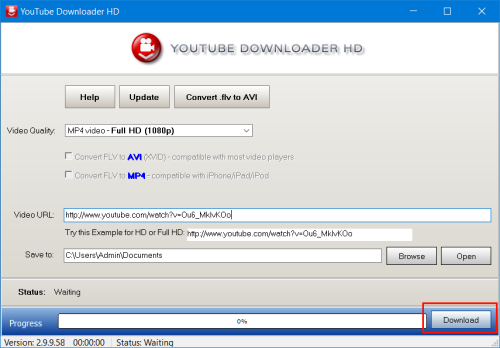
На скриншоте видно, что кнопка Download находится справа внизу, рядом со шкалой Progress. После нажатия программа запускает загрузку и отображает состояние процесса в нижней строке.
Пошаговый порядок работы:
Откройте ролик YouTube в браузере.
Скопируйте URL видео из адресной строки.
Перейдите в Youtube Downloader HD.
Вставьте ссылку в поле Video URL.
В списке Video Quality выберите нужное качество: например, HD 720p, Full HD 1080p, Quad HD 1440p или 4K Ultra HD 2160p.
Включите Convert to MP4, если нужен MP4-файл для телефона, планшета, телевизора или стандартного проигрывателя.
Нажмите Browse и выберите папку в строке Save to.
Нажмите Download.
Дождитесь завершения загрузки по шкале Progress.
Откройте результат через Open или вручную перейдите в выбранную папку.
При загрузке в высоком качестве стоит заранее проверить место на диске. Full HD и 4K занимают больше пространства, чем 360p или 480p. Для короткого ролика разница может быть несущественной, но для длинных лекций, трансляций и обучающих курсов размер папки быстро растет.
Если нужна загрузка YouTube в MP4 для просмотра на мобильном устройстве, Convert to MP4 лучше включать до запуска. Это избавляет от отдельной обработки после сохранения. Если файл предназначен для дальнейшего монтажа или анализа в другом ПО, формат лучше выбирать исходя из того, какие контейнеры принимает следующая программа.
Как скачать несколько видео через очередь
Очередь в Youtube Downloader HD нужна, когда пользователь работает не с одним роликом, а с набором материалов. Это может быть подборка видео по теме, несколько инструкций, фрагменты курса или список роликов, которые нужно сохранить перед поездкой.
Порядок работы с очередью:
Скопируйте первую ссылку YouTube.
Вставьте ее в Video URL.
Выберите качество в Video Quality.
Нажмите Add to Download Queue.
Повторите те же действия для следующих роликов.
Проверьте список: название, качество, статус и URL.
Отметьте элементы, которые нужно скачать.
Запустите загрузку.
Следите за состоянием через Status и Progress.
После завершения откройте папку сохранения.
Главная ошибка при работе с очередью — забыть отметить нужные элементы. В таком случае ролик может остаться в списке, но не попасть в загрузку. Это поведение удобно для отложенных задач: часть роликов можно оставить в очереди, а скачать только выбранные. Но при невнимательном запуске пользователь получает неполный набор файлов.
Для длинной очереди полезно заранее решить, какое качество нужно для всего списка. Если один ролик нужен в 4K, а остальные достаточно сохранить в 720p, лучше разделить задачу на два захода. Так проще контролировать размер файлов и не тратить лишнее место на ролики, где высокое разрешение не требуется.
Как скачать плейлист YouTube
Загрузка плейлистов в Youtube Downloader HD работает через добавление адреса плейлиста в очередь. Программа принимает playlist URL, а также URL отдельного видео, если в ссылке присутствует параметр list. Функция появилась как отдельное развитие очереди и рассчитана именно на пакетный сценарий.
Порядок действий:
Откройте нужный плейлист на YouTube.
Скопируйте ссылку на плейлист.
Вставьте ее в Video URL.
Выберите качество в Video Quality.
Проверьте состояние Download entire playlist.
Добавьте плейлист в очередь через Add to Download Queue.
Проверьте список добавленных роликов.
Отметьте нужные элементы.
Нажмите Download.
После завершения проверьте папку Save to.
Загрузка плейлиста требует больше внимания, чем одиночный ролик. В плейлисте могут быть удаленные видео, закрытые ролики, материалы с разными форматами, разные разрешения и ролики с недоступными потоками. Поэтому после добавления списка стоит просмотреть элементы очереди и не запускать процесс вслепую.
Для учебных подборок удобно использовать единое качество 720p или 1080p: оно сохраняет читаемость текста и не раздувает размер папки так сильно, как 4K. Для видеоматериалов с мелкими деталями, интерфейсами программ, таблицами, чертежами и демонстрацией кода лучше выбирать Full HD или выше, если исходный ролик это поддерживает.
Как выбрать качество: 720p, 1080p, 1440p, 2160p и 60 FPS
Выбор качества в Youtube Downloader HD влияет на три вещи: детализацию картинки, размер файла и совместимость с устройством. Для большинства бытовых задач хватает 720p или 1080p. 1440p и 2160p нужны, когда важны мелкие детали, большой экран или архивирование в максимально доступном качестве.
| Качество | Когда выбирать | Ограничение |
|---|---|---|
| 240p | Быстрая загрузка при слабом интернете | Низкая детализация |
| 360p | Черновой просмотр, экономия места | Мелкий текст почти не читается |
| 480p | Простые ролики без важной детализации | На больших экранах заметна потеря четкости |
| 720p | Обучающие ролики, лекции, мобильный просмотр | Для интерфейсов и мелкого текста иногда мало |
| 1080p | Универсальный вариант для ПК и ТВ | Файл заметно больше, чем 720p |
| 1440p | Демонстрации интерфейсов, графика, детали | Требует больше места |
| 2160p | 4K-монитор, телевизор, архивирование | Доступно только при наличии 4K у ролика |
| 60 FPS | Игры, спорт, динамичные сцены | Есть не у всех видео |
Для роликов с интерфейсами программ качество особенно важно. Если в видео показывают мелкие кнопки, меню, настройки, таблицы или текст в редакторе, низкое разрешение делает материал почти бесполезным. В таких случаях лучше выбирать 1080p, 1440p или 2160p. Для лекции с говорящей головой и крупными слайдами достаточно 720p или 1080p.
60 FPS нужен не всем. Он полезен для геймплея, спортивных роликов, динамичных демонстраций, плавной прокрутки и сцен с быстрым движением. Для обычных разговорных видео 30 FPS достаточно. Более высокая частота кадров увеличивает размер файла, поэтому ее стоит выбирать только там, где плавность действительно важна.
Форматы и конвертация
Youtube Downloader HD работает с видео YouTube и встроенной конвертацией результата в MP4. В описании программы и обзорах встречаются MP4, FLV, WebM и AVI: MP4 используется как универсальный итоговый формат, FLV и WebM связаны с вариантами, которые может отдавать YouTube, а AVI поддерживается через отдельную конвертацию FLV в AVI. COMPUTER BILD отмечает, что YouTube может отдавать ролики в FLV и WebM, поэтому MP4-конвертация удобна для iPhone и Android-планшета.
Практическая разница:
| Формат | Роль в работе Youtube Downloader HD |
|---|---|
| MP4 | Наиболее удобный результат для большинства устройств |
| FLV | Старый контейнер, для которого в программе есть конвертация |
| WebM | Формат, который может встречаться у YouTube-потоков |
| AVI | Дополнительный вариант через Convert .flv to AVI |
Для обычного пользователя самый безопасный выбор — MP4. Такой файл проще открыть в медиаплеере, отправить на другое устройство, добавить в презентацию или сохранить в архив. FLV и WebM лучше оставлять только тогда, когда есть понимание, где именно файл будет использоваться и какой плеер его откроет.
Youtube Downloader HD не предназначен для точного управления параметрами кодирования. Нельзя рассматривать его как замену полноценному конвертеру с настройкой битрейта, профиля H.264/H.265, фильтров, обрезки, нормализации звука и пакетной обработки разных форматов. Здесь конвертация служит конкретной задаче: сделать скачанное видео удобным для воспроизведения.
Portable-версия Youtube Downloader HD
Portable-режим — одно из заметных преимуществ программы. Portable Youtube Downloader HD запускается без установки, хранится в ZIP-архиве и может использоваться на разных ПК. В инструкции к программе отдельно описан сценарий: standalone-вариант распаковывается из архива, после чего его можно использовать без installer и переносить на USB-накопителе.
Portable-версия удобна, когда:
пользователь не хочет устанавливать программу в систему;
нужно запускать Youtube Downloader HD на разных компьютерах;
рабочий ПК ограничивает установку программ;
требуется держать инструмент на флешке;
нужно быстро выполнить задачу без изменения системной среды.
Portable-формат не означает, что программа работает без интернета. Сеть нужна для доступа к YouTube и загрузки видео. Также portable-вариант не снимает ограничения самого сервиса: если ролик недоступен, удален, закрыт или не имеет выбранного качества, программа не превращает его в доступный файл.
Для постоянной работы на одном компьютере разница между обычным и portable-вариантом сводится к способу запуска и хранения. Для редких задач portable-режим часто удобнее: распаковал, запустил, вставил ссылку, сохранил ролик, закрыл программу.
Системные требования
Youtube Downloader HD ориентирован на Windows. Поддерживаются Windows 7, Windows 8, Windows 10 и Windows 11; для Windows XP/Vista предусмотрен отдельный специальный релиз. Основная Windows-сборка рассчитана на современные 64-битные версии Windows 10/11, а для Windows 7/8 используется отдельная сборка.
| Компонент | Требование |
|---|---|
| Операционная система | Windows 7/8/10/11 |
| Старые ОС | Отдельный релиз для Windows XP/Vista 32/64 |
| Интернет | Нужен для доступа к YouTube и загрузки роликов |
| Место на диске | Зависит от количества и качества скачанных видео |
| Экран | Достаточно обычного рабочего стола Windows |
| Права пользователя | Для portable-запуска установка не требуется |
| Язык интерфейса | Английский |
На слабых компьютерах программа остается пригодной для базовой загрузки, но просмотр и обработка 4K-файлов зависят уже не от Youtube Downloader HD, а от возможностей плеера, видеокарты, процессора и диска. Сама загрузка ролика менее требовательна, чем воспроизведение 4K или конвертация большого файла.
Для старых ноутбуков разумнее выбирать 720p или 1080p. Такие файлы проще открыть, они занимают меньше места и быстрее копируются на внешние накопители. 4K имеет смысл для современных экранов, архивирования и роликов, где качество картинки действительно важно.
Преимущества и ограничения
Плюсы:
понятный сценарий через Video URL, Video Quality, Browse и Download;
поддержка HD, Full HD, Quad HD и 4K Ultra HD;
варианты 30/60 FPS при наличии таких потоков у исходного ролика;
MP4-конвертация для совместимости с телефонами, планшетами и медиаплеерами;
очередь загрузок для нескольких роликов;
загрузка плейлистов YouTube;
импорт ссылок из TXT-файла;
portable-режим без установки;
многопоточная загрузка для больших видео;
поддержка YouTube Shorts;
работа с Windows 7/8/10/11 и отдельным релизом для XP/Vista.
Минусы:
интерфейс на английском языке;
внешний вид программы заметно утилитарный и не похож на современные медиаприложения;
программа ориентирована на YouTube, а не на широкий список сайтов;
нет полноценного встроенного MP3-конвертера, что CHIP относит к недостаткам;
нет расширенной работы с субтитрами, каналами, подписками и метаданными;
нет глубокой настройки кодеков, битрейта и профилей экспорта;
результат зависит от доступности конкретных потоков YouTube;
при изменениях на стороне YouTube программе требуются исправления, что видно по истории обновлений.
CHIP выделяет у Youtube Downloader HD две сильные стороны: загрузку видео в высоком качестве и возможность использовать программу без установки. В недостатках CHIP отмечает устаревший дизайн и отсутствие MP3-конвертера.
Безопасность, ограничения YouTube и корректное использование
Youtube Downloader HD технически сохраняет видео с YouTube, но корректное использование зависит не только от возможностей программы. У YouTube есть правила: нельзя воспроизводить, скачивать, распространять, передавать, продавать, лицензировать, изменять или использовать контент за пределами разрешенных случаев, если это не разрешено сервисом, правообладателем или законом.
Практически это означает следующее:
безопаснее работать с собственными роликами, учебными материалами, разрешенным контентом и файлами, на которые у пользователя есть право;
нельзя считать наличие технической возможности разрешением на любое использование ролика;
скачанный файл не стоит публиковать повторно, продавать, выдавать за свой или использовать в коммерческих проектах без прав;
для чужих материалов нужно учитывать авторское право, лицензию и правила платформы;
для личного офлайн-просмотра тоже нужно сверяться с условиями сервиса и правами на контент.
Этот раздел важен именно для программ загрузки YouTube-видео: ошибка здесь связана не с качеством файла, а с правами на использование материала. Youtube Downloader HD не проверяет юридический статус ролика за пользователя. Программа выполняет техническую операцию, а ответственность за выбор контента и дальнейшее использование остается на человеке.
Сравнение с аналогами
Youtube Downloader HD нужно сравнивать не с абстрактными загрузчиками видео, а с конкретными инструментами, которые решают похожую задачу разными способами. Одни программы делают ставку на простой интерфейс, другие — на большое количество сайтов, субтитры, каналы, аудио, командную строку или универсальный менеджер загрузок.
Для связанных материалов на freeEXE также можно посмотреть SaveFrom.net, Ummy Video Downloader, Free Studio, Any Video Converter, Freemake Video Converter и статью как скачать видео с любого сайта.
Youtube Downloader HD и 4K Video Downloader+
4K Video Downloader+ функционально шире. Он поддерживает загрузку плейлистов, каналов и результатов поиска YouTube, качество до 8K, сохранение субтитров в SRT и работу с приватными плейлистами при доступе пользователя.
Youtube Downloader HD проще. Его интерфейс не пытается закрыть каналы, подписки, субтитры, расширенную библиотеку и множество дополнительных сценариев. Пользователь получает компактное окно, выбор качества, MP4-конвертацию, очередь и плейлисты. Для одного ролика или небольшой подборки это быстрее и понятнее. Для большой медиаколлекции, субтитров и каналов 4K Video Downloader+ дает больше возможностей.
| Критерий | Youtube Downloader HD | 4K Video Downloader+ |
|---|---|---|
| Простота первого запуска | Очень простая | Простая, но функций больше |
| Максимальное качество | До 4K | До 8K |
| Плейлисты | Есть | Есть |
| Каналы | Нет как отдельный расширенный сценарий | Есть |
| Субтитры | Нет полноценного сценария | Есть SRT |
| MP4 | Есть | Есть |
| Подходит новичку | Да | Да |
| Подходит для большой коллекции | Ограниченно | Лучше |
Youtube Downloader HD выигрывает там, где нужно не управлять медиаколлекцией, а скачать видео в Full HD или 4K и получить файл. 4K Video Downloader+ лучше подходит, когда вместе с видео нужны субтитры, каналы, приватные плейлисты и более широкий набор сценариев.
Youtube Downloader HD и Free YouTube Download от DVDVideoSoft
Free YouTube Download от DVDVideoSoft также ориентирован на YouTube, но содержит больше функций вокруг форматов, аудио и пакетной загрузки. Программа поддерживает Full HD, 4K и 8K, MP4, AVI, MOV, MP3, плейлисты, каналы, субтитры, импорт текстовых файлов и перенос в iTunes.
Youtube Downloader HD легче воспринимается как утилита: вставка ссылки, качество, MP4, очередь. Free YouTube Download выглядит более комплексным инструментом для тех, кому нужны аудио, субтитры, каналы и больше форматов. При этом больший набор функций означает больше параметров, которые нужно контролировать.
| Критерий | Youtube Downloader HD | Free YouTube Download |
|---|---|---|
| Основной фокус | Видео с YouTube | Видео, аудио, плейлисты, каналы |
| MP4 | Есть | Есть |
| MP3 | Нет полноценного встроенного MP3-сценария | Есть |
| 8K | Нет | Есть |
| Субтитры | Нет | Есть |
| TXT-импорт | Есть | Есть |
| Подходит для простого ролика | Да | Да |
| Подходит для аудио | Нет | Лучше |
Если нужна именно загрузка YouTube в MP4 с минимальным количеством действий, Youtube Downloader HD проще. Если нужна связка видео, MP3, субтитры и каналы, Free YouTube Download функционально богаче.
Youtube Downloader HD и JDownloader
JDownloader — не специализированный YouTube-загрузчик в узком смысле, а универсальный менеджер загрузок. Он умеет стартовать, останавливать и ставить загрузки на паузу, задавать ограничения скорости, автоматически извлекать архивы и расширяться за счет сообщества.
Youtube Downloader HD работает точечно: YouTube-видео, качество, MP4, очередь, плейлист. JDownloader больше подходит тем, кто постоянно скачивает файлы с разных сайтов, работает с архивами, зеркалами, длинными списками ссылок и ограничением скорости. Но для пользователя, которому нужно сохранить один ролик с YouTube, JDownloader может быть избыточным.
| Критерий | Youtube Downloader HD | JDownloader |
|---|---|---|
| Тип программы | YouTube-загрузчик | Универсальный менеджер загрузок |
| Интерфейс | Компактный | Более сложный |
| YouTube | Да | Да, в составе общей логики |
| Ограничение скорости | Нет как основной сценарий | Есть |
| Автоизвлечение архивов | Нет | Есть |
| Плейлисты YouTube | Есть | Зависит от обработки ссылок |
| Подходит для новичка | Лучше для YouTube | Лучше для опытного пользователя |
JDownloader рационален, когда YouTube — только один из источников. Youtube Downloader HD удобнее, когда задача ограничена YouTube и не нужна сложная система управления загрузками.
Youtube Downloader HD и yt-dlp
yt-dlp — командный аудио- и видеозагрузчик с поддержкой тысяч сайтов. Это инструмент для тех, кто готов работать через терминал, параметры, шаблоны имен, фильтры форматов, конфигурационные файлы и автоматизацию.
Youtube Downloader HD решает противоположную задачу: дать графический интерфейс без командной строки. Пользователь не выбирает форматы через текстовые параметры, не пишет команды и не изучает синтаксис. Он работает с полем Video URL, списком Video Quality и кнопкой Download.
| Критерий | Youtube Downloader HD | yt-dlp |
|---|---|---|
| Интерфейс | Графический | Командная строка |
| Количество сайтов | YouTube | Тысячи сайтов |
| Автоматизация | Ограниченная | Очень высокая |
| Порог входа | Низкий | Высокий |
| Точная настройка форматов | Ограниченная | Широкая |
| Подходит для скриптов | Нет | Да |
| Подходит для новичка | Да | Только при готовности к терминалу |
yt-dlp сильнее для технических пользователей, автоматизации, массовых операций и нестандартных форматов. Youtube Downloader HD лучше для тех, кто хочет получить файл через окно программы без изучения команд.
Youtube Downloader HD и Open Video Downloader
Open Video Downloader — графическая оболочка вокруг подхода youtube-dl/yt-dlp. Он позволяет скачивать видео, аудио, субтитры и метаданные с сотен поддерживаемых сайтов, не работая напрямую с командной строкой.
Youtube Downloader HD проще и уже по назначению. Open Video Downloader лучше для тех, кому нужны разные сайты и больше типов данных. Youtube Downloader HD — для тех, кто работает именно с YouTube и хочет компактную программу без расширенного набора настроек.
| Критерий | Youtube Downloader HD | Open Video Downloader |
|---|---|---|
| Основной подход | Простая YouTube-утилита | GUI для yt-dlp-подхода |
| Сайты | YouTube | Сотни поддерживаемых сайтов |
| Субтитры | Нет полноценного сценария | Есть |
| Метаданные | Нет расширенного сценария | Есть |
| Сложность | Ниже | Выше |
| Лучший сценарий | Быстро сохранить YouTube-ролик | Работать с разными платформами |
Отзывы пользователей и профильных журналов
Оценки Youtube Downloader HD в каталогах и профильных изданиях в целом совпадают по тональности: программу хвалят за простоту, высокие разрешения, portable-режим и очередь, но отмечают устаревший интерфейс, английский язык и ограниченность по сравнению с более крупными загрузчиками.
Softpedia
Softpedia оценивает Youtube Downloader HD как простую URL-утилиту, которая может скачивать один ролик или несколько элементов через очередь. В обзоре отдельно выделены 1440p и 2160p, массовая загрузка через очередь, импорт URL из TXT-файла и компактный интерфейс без скрытых панелей. Редакционная оценка Softpedia — 4.0/5, пользовательская оценка на странице — 3.7/5 по 242 голосам.
Softpedia также обращает внимание на важную особенность очереди: перед загрузкой элементы списка нужно отметить, иначе непомеченные записи будут пропущены. Это полезное замечание для тех, кто добавляет много роликов и ожидает автоматического скачивания всего списка без проверки.
CHIP
CHIP ставит акцент на загрузке видео в высоком качестве и portable-режиме. В плюсах указаны высокое качество загрузки и отсутствие обязательной установки. В минусах — старомодный дизайн и отсутствие MP3-конвертера.
В отдельной публикации CHIP отмечает, что Youtube Downloader HD позволяет скачивать видео в 4K, без водяного знака, без рекламы и поддерживает загрузку плейлистов.
COMPUTER BILD
COMPUTER BILD описывает Youtube Downloader HD как бесплатную Windows-программу для сохранения YouTube-видео, 3D-клипов, 360-градусных роликов и плейлистов на диск. Издание выделяет выбор разрешения через список, диапазон от 240p/480p до HD, Full HD, Quad HD и 4K Ultra HD, очередь загрузок и MP4-конвертацию для воспроизведения на iPhone и Android-планшете.
В выводе COMPUTER BILD программа выглядит как утилита для периодического сохранения роликов в HD или 4K. Это точное позиционирование: Youtube Downloader HD не стремится заменить профессиональные медиапакеты, но закрывает простой сценарий с YouTube-ссылкой и локальным файлом.
Усредненное мнение пользователей сети
По совокупности оценок и отзывов в каталогах у Youtube Downloader HD складывается понятный профиль. Сильнее всего ценятся:
простое окно без сложного обучения;
выбор качества до 4K;
portable-режим;
MP4-конвертация;
очередь;
работа с плейлистами;
отсутствие необходимости использовать командную строку.
Чаще всего критикуют:
английский интерфейс;
устаревший внешний вид;
отсутствие полноценного MP3-сценария;
зависимость от изменений YouTube;
периодические ошибки загрузки, которые требуют обновлений;
ограниченность по сравнению с инструментами для множества сайтов.
Такой баланс отзывов логичен. Youtube Downloader HD не выглядит как современная медиаплатформа, но ценится как простая утилита. Его выбирают не за дизайн, а за понятную последовательность: ссылка, качество, папка, загрузка.
Типичные ошибки при работе
Вставлена неправильная ссылка
Youtube Downloader HD ожидает URL видео YouTube или плейлиста. Если вставить ссылку на главную страницу, канал без конкретного ролика, страницу поиска или сторонний сайт, программа не выполнит ожидаемую загрузку. Для плейлистов лучше использовать ссылку, где явно есть playlist URL или параметр list.
Выбрано качество, которого нет у ролика
Не каждый ролик доступен в 1080p, 1440p или 2160p. Если автор загрузил видео в низком разрешении, Youtube Downloader HD не создаст настоящее 4K из исходника. В таком случае помогает параметр загрузки более низкого разрешения, если выбранное качество отсутствует.
Отключена MP4-конвертация
Если результат нужен для телефона, планшета, телевизора или обычного медиаплеера, Convert to MP4 лучше включить до загрузки. Иначе файл может сохраниться в формате, который выбранное устройство не откроет без дополнительного проигрывателя или конвертации.
Не выбрана папка сохранения
Строка Save to определяет, где окажется файл. Если пользователь не проверил папку, после завершения загрузки можно потратить время на поиск результата. Кнопка Open помогает открыть папку с недавно скачанным файлом, но лучше заранее выбрать понятный каталог: например, отдельную папку для YouTube-видео.
Не отмечены элементы очереди
При работе со списком нужно убедиться, что нужные ролики выбраны. Непомеченные элементы остаются в очереди, но не скачиваются. Это удобно для отложенных задач, но часто становится причиной неполной загрузки подборки.
Используется неподходящее качество для задачи
4K не всегда лучше. Для длинной лекции без мелких деталей оно занимает больше места и дольше загружается. Для демонстрации интерфейса 360p слишком мало. Выбирать качество нужно по содержанию ролика: текст, мелкие элементы, динамика, размер экрана, место на диске.
Не учитываются изменения YouTube
В истории Youtube Downloader HD много исправлений ошибок загрузки, звука, регионов, высоких разрешений и аудиодорожек. Это показывает, что работа программы зависит от изменений YouTube. Если конкретный ролик не скачивается, причина может быть не в действиях пользователя, а в изменении механизма выдачи потоков.
Как проверить результат после скачивания
После завершения загрузки не стоит сразу считать задачу закрытой. Особенно это касается длинных видео, плейлистов и роликов в высоком качестве. Проверка занимает меньше минуты, но помогает вовремя заметить отсутствие звука, неполный файл или неверное качество.
Проверьте:
файл появился в папке Save to;
имя файла соответствует нужному ролику;
ролик открывается в медиаплеере;
видео воспроизводится с начала и ближе к концу;
звук присутствует;
расширение файла соответствует ожидаемому формату;
качество соответствует выбранному или ближайшему доступному;
длинный ролик не оборвался на середине;
все отмеченные элементы очереди скачались;
при загрузке плейлиста количество файлов соответствует выбранным роликам.
Для проверки качества не обязательно смотреть весь ролик. Достаточно открыть начало, середину и конец. Если это обучающее видео с демонстрацией интерфейса, стоит проверить читаемость текста. Если это концерт, лекция или интервью, важнее наличие звука и отсутствие рассинхрона.
При ошибке лучше повторить загрузку одного проблемного ролика отдельно. Так проще понять, связана ли проблема с очередью, плейлистом, качеством или конкретным видео.
Практические сценарии использования
Разовая загрузка ролика
Для одного ролика Youtube Downloader HD подходит особенно хорошо. Пользователь вставляет ссылку, выбирает 720p или 1080p, включает MP4 и сохраняет файл. Очередь, TXT-импорт и плейлисты в таком сценарии не нужны.
Лучший выбор качества:
720p — для обычного просмотра;
1080p — для хорошей детализации;
2160p — только если ролик действительно нужен в 4K.
Учебный курс или серия инструкций
Для курса удобнее использовать очередь или плейлист. Перед загрузкой стоит создать отдельную папку и выбрать единое качество. Для программных инструкций лучше 1080p или 1440p, потому что мелкие элементы интерфейса в 720p иногда читаются плохо.
Если курс длинный, 4K стоит использовать выборочно. Для роликов, где человек говорит на камеру, Full HD достаточно. Для демонстрации кода, таблиц, редакторов и технических схем лучше качество выше.
Подготовка видео для просмотра на телефоне
Для телефона и планшета важнее совместимость и размер файла. MP4 здесь практичнее всего. Качество 720p или 1080p обычно достаточно, особенно если экран небольшой. 4K на смартфоне редко дает заметную пользу, зато занимает больше места.
Сохранение плейлиста перед поездкой
Для поездки стоит заранее выбрать папку, проверить свободное место и не ставить максимальное качество без необходимости. Если интернет нестабилен, лучше загружать плейлист заранее и проверять каждый файл. Для длинных списков желательно не закрывать программу до завершения очереди.
Архивирование собственных роликов
Если пользователь сохраняет собственные YouTube-материалы, лучше выбирать максимальное доступное качество и MP4, если файл нужен для дальнейшего просмотра на разных устройствах. Для долгосрочного архива важно сохранить понятные имена файлов и разложить ролики по папкам.
Загрузка Shorts
Для Shorts подходит тот же процесс, что и для обычного видео: ссылка, качество, MP4, папка, загрузка. Такие ролики часто короткие, поэтому размер файла обычно не становится проблемой. При переносе на телефон MP4 предпочтительнее.
Чем Youtube Downloader HD отличается от онлайн-загрузчиков
Онлайн-загрузчики работают через браузер и не требуют установки, но часто ограничены по качеству, зависят от рекламы, меняют доступные форматы и не всегда удобно обрабатывают плейлисты. Youtube Downloader HD запускается как настольная программа и дает устойчивый рабочий экран: Video URL, Video Quality, Convert to MP4, Save to, очередь и Download.
Преимущества настольного подхода:
не нужно каждый раз искать работающий сайт;
удобно сохранять несколько роликов через очередь;
есть portable-режим;
папка сохранения задается прямо в программе;
качество выбирается до запуска;
MP4-конвертация встроена в процесс.
Ограничения тоже есть. Онлайн-сервис можно открыть на любом устройстве с браузером, а Youtube Downloader HD ориентирован на Windows. Онлайн-инструмент не требует отдельной программы, но его интерфейс, реклама и ограничения могут меняться. Youtube Downloader HD дает больше контроля, но требует отдельного запуска на компьютере.
Чем Youtube Downloader HD отличается от видеоконвертеров
Youtube Downloader HD не является полноценным видеоконвертером. Он загружает ролики с YouTube и при необходимости конвертирует скачанный файл в MP4 или AVI в рамках встроенных функций. Для глубокого перекодирования, изменения битрейта, массовой обработки локальных файлов, нарезки, объединения, фильтров и профилей устройств нужны другие программы.
Если после загрузки требуется изменить формат, уменьшить размер, подготовить файл для старого телевизора или перекодировать видео под конкретное устройство, полезнее использовать отдельный конвертер. На freeEXE для таких задач есть страницы Any Video Converter, Freemake Video Converter, XMedia Recode, Format Factory и HandBrake.
Правильное разделение задач такое:
| Задача | Что выбрать |
|---|---|
| Скачать ролик YouTube в MP4 | Youtube Downloader HD |
| Скачать плейлист YouTube | Youtube Downloader HD или более функциональный аналог |
| Извлечь MP3 | Другая программа с аудио-сценарием |
| Скачать субтитры | 4K Video Downloader+ или yt-dlp-подход |
| Перекодировать локальный файл | HandBrake, XMedia Recode, Format Factory |
| Работать с разными сайтами | yt-dlp, Open Video Downloader, JDownloader |
| Управлять большим числом файловых загрузок | JDownloader, Free Download Manager, Download Master |
Важные настройки и элементы интерфейса в рабочих сценариях
Video URL используется каждый раз, когда нужно добавить одиночный ролик или ссылку на плейлист. Поле лучше очищать перед новой ссылкой, чтобы не смешивать старый URL с новым. После добавления ролика в очередь программа очищает поле в новых версиях, что снижает риск повторного добавления одного и того же видео.
Video Quality выбирается до загрузки. Если задача связана с демонстрацией интерфейса, выбирайте 1080p или выше. Если задача — просто посмотреть лекцию в дороге, 720p часто достаточно. Для архивирования лучше брать максимальное доступное качество, но учитывать размер файла.
Convert to MP4 стоит включать в сценариях для мобильных устройств, телевизоров, медиаплееров, презентаций и обычного воспроизведения. Если пользователь собирается потом обрабатывать файл в специализированном ПО, формат лучше выбирать с учетом следующей программы.
Browse определяет папку сохранения. Для очередей и плейлистов лучше заранее создать отдельный каталог. Это упрощает проверку результата и не смешивает файлы с другими загрузками.
Open помогает быстро перейти к сохраненному файлу. В истории программы отдельно появилось улучшение: кнопка открывает папку с недавно скачанным файлом, выделяя его.
Progress и Status показывают ход операции. При длинных роликах и 4K-файлах не стоит закрывать программу до завершения процесса. Если статус сообщает об ошибке, лучше повторить загрузку одного ролика отдельно и проверить качество ниже.
Add to Download Queue нужен для пакетной работы. Его стоит использовать для нескольких роликов, плейлистов и списков из TXT. Перед запуском нужно отметить элементы, которые действительно должны быть скачаны.
Частые вопросы
Youtube Downloader HD бесплатный?
Youtube Downloader HD распространяется как бесплатная программа. Softpedia и COMPUTER BILD относят ее к freeware/freeware-программам для Windows.
Есть ли portable-версия?
Да, у программы есть portable-вариант без установки. Он распаковывается из ZIP-архива и может запускаться как standalone-программа, в том числе с USB-накопителя.
Работает ли Youtube Downloader HD на Windows 11?
Да, программа поддерживает Windows 11. Также поддерживаются Windows 10, Windows 8 и Windows 7, а для XP/Vista предусмотрен отдельный релиз.
Можно ли скачать видео в 4K?
Да, Youtube Downloader HD поддерживает 4K Ultra HD 2160p. Такое качество доступно только для роликов, у которых на YouTube есть соответствующий поток.
Можно ли скачать видео в 60 FPS?
Да, программа поддерживает 60 FPS для соответствующих разрешений, если исходный ролик доступен в таком варианте. В истории развития отдельно указано добавление вариантов 30/60 FPS для 4K, 1440p и 720p.
Можно ли скачать плейлист?
Да, Youtube Downloader HD поддерживает загрузку плейлистов. Плейлист добавляется через URL плейлиста или ссылку на видео с параметром list, после чего элементы попадают в очередь.
Можно ли скачать MP3?
Youtube Downloader HD не стоит выбирать как MP3-конвертер. CHIP прямо относит отсутствие MP3-конвертера к минусам программы. Для аудио лучше брать инструмент, который изначально рассчитан на извлечение звука.
Есть ли русский интерфейс?
Интерфейс программы английский. COMPUTER BILD и CHIP указывают английский язык.
Что делать, если выбранное качество недоступно?
Нужно выбрать другое качество или оставить включенным параметр загрузки более низкого разрешения при отсутствии выбранного. Программа поддерживает такой сценарий и может сохранить ближайший доступный вариант.
Почему Youtube Downloader HD часто обновляется?
YouTube меняет механизмы выдачи видео, форматы, обработку аудио, доступность потоков и названия файлов. В истории Youtube Downloader HD много исправлений, связанных с ошибками загрузки, 4K, 60 FPS, аудио, регионами и обработкой названий.
Подходит ли программа для других сайтов?
Youtube Downloader HD ориентирован на YouTube. COMPUTER BILD прямо описывает его как инструмент для YouTube-видео и указывает, что для других видеопорталов нужны альтернативы.
Итог: кому стоит использовать Youtube Downloader HD
Youtube Downloader HD подходит пользователям, которым нужна простая Windows-программа для загрузки роликов с YouTube без командной строки и сложной настройки. Ее сильный сценарий — скачать видео с YouTube в 720p, 1080p, 1440p или 2160p, сохранить результат в MP4, добавить несколько роликов в очередь или обработать плейлист.
Для разовой загрузки одиночного ролика программа удобна благодаря короткой последовательности: Video URL, Video Quality, Browse, Download. Для учебных курсов и подборок полезны очередь, TXT-импорт и плейлисты. Для мобильного просмотра важна MP4-конвертация. Для запуска без установки — portable-режим.
Youtube Downloader HD не стоит выбирать как универсальный инструмент для всех видеосайтов, субтитров, MP3, каналов, сложной автоматизации и профессиональной конвертации. Для таких задач лучше смотреть 4K Video Downloader+, Open Video Downloader, yt-dlp, JDownloader или отдельные конвертеры. Но для понятной загрузки YouTube-видео на компьютер программа остается практичным вариантом: минимум лишних действий, выбор качества, MP4 и очередь в одном окне.
Список изменений
Развитие скорости и базовой стабильности:
- В ранних изменениях заметны исправления ошибок загрузки, обработки названий роликов и ссылок. Среди важных улучшений — ускорение загрузки, исправление проблем с картой URL, поддержка открытия папки с недавно скачанным файлом через Open и добавление разрешения в имя файла. Такие изменения не добавляли громких функций, но улучшали повседневный сценарий: файл проще найти, а названия роликов с нестандартными символами обрабатываются корректнее.
Переход к 4K, Quad HD и 60 FPS:
- Крупное обновление 3.0 добавило больше вариантов качества, включая 4K Ultra HD и Quad HD. Затем появились отдельные варианты 30/60 FPS для 4K, 1440p и 720p, исправления загрузки больших файлов, переименование файлов при совпадении имен и автоматическая загрузка другого разрешения, если выбранное недоступно.
- Эти изменения сделали программу практичнее для современных роликов. YouTube давно не ограничивается 360p и 720p: обучающие видео, геймплей, обзоры техники и демонстрации интерфейсов часто публикуются в 1080p, 1440p и 2160p. Youtube Downloader HD постепенно адаптировался к этим форматам, а не остался простым загрузчиком низкого качества.
Появление очереди и пакетной работы:
- В ветке 4.0 появился Download queue . После этого развитие программы пошло в сторону пакетной работы: контекстное меню списка, удаление элементов через Del , защита от дублей, корректная остановка в середине очереди, добавление нескольких URL из TXT-файла, команды Copy URL и Copy Video Title , очистка поля ссылки после добавления и исправление нумерации.
- Очередь изменила характер программы. Раньше пользователь выполнял серию отдельных операций: вставил ссылку, скачал, вставил следующую. После появления очереди Youtube Downloader HD стал удобнее для курсов, подборок, серий роликов и повторяющихся задач. Это не профессиональная система автоматизации, но для типовой загрузки нескольких YouTube-видео она экономит ручные действия.
Поддержка Shorts и улучшение поведения очереди:
- Ветка 4.4 добавила поддержку YouTube Shorts, затем программа вернула приоритет MP4 над WebM и получила возможность добавлять ролики в очередь во время активной загрузки.
- Это важное улучшение для реального рабочего процесса. Пользователь не всегда заранее знает полный список роликов. Часто он начинает загрузку, затем находит еще один материал и хочет добавить его сразу, не дожидаясь завершения текущего файла. Возможность пополнять очередь во время скачивания делает программу менее жесткой.
High Speed Edition и многопоточность:
- Ветка 5.0 стала крупным техническим этапом: появилась многопоточная загрузка. Пользователь получил выбор количества потоков, автоматический перезапуск неудачных потоков, отображение текущей скорости и возможность вернуться к старому режиму через выбор одного потока. Позже количество потоков по умолчанию увеличивалось, а максимальное значение выросло до 64.
- Для больших видео это одна из самых заметных функций. 4K-ролики и длинные Full HD-лекции могут весить много, поэтому однопоточная загрузка становится узким местом. Многопоточность делает Youtube Downloader HD ближе к специализированным менеджерам загрузок, но остается встроенной в простой YouTube-сценарий.
Плейлисты и дополнительные настройки:
- Ветка 5.2 добавила загрузку плейлистов. Дальше появилась отдельная настройка Download entire playlist , запоминание ее состояния после закрытия программы и опция Stay on top , которая удерживает окно поверх других программ.
- Плейлисты закрывают одну из самых частых задач: сохранить не один ролик, а весь набор. Для учебных материалов это особенно полезно, потому что авторы часто публикуют курс как плейлист из десятков видео. В Youtube Downloader HD такая задача выполняется через тот же интерфейс, что и одиночная загрузка, но требует внимательной проверки очереди.
Исправления YouTube, аудиодорожки и региональные проблемы:
- В последующих обновлениях много исправлений связано с ошибками YouTube, 4K, 60 FPS, высокими разрешениями, аудио, региональными особенностями и названиями файлов. Отдельно появились настройки выбора языка аудиодорожки для многоязычных видео и исправления, связанные с отсутствием звука в некоторых скачанных роликах.
- Эта часть истории показывает главную техническую зависимость программы: Youtube Downloader HD работает с YouTube, а значит вынужден подстраиваться под изменения сервиса. Частые исправления — не признак лишних функций, а необходимость поддерживать рабочий процесс там, где внешняя платформа регулярно меняет поведение.


 *EXE — расширение исполняемого файла. Сайт является партнером проекта
Оставте свой отзыв о Youtube Downloader HD